IPTV PT: Do Zero ao Primeiro Canal em Quinze Minutos, Aparelho a Aparelho
IPTV PT é a forma abreviada como muita gente pesquisa televisão pela internet em Portugal. Este guia leva-o do zero ao primeiro canal em cerca de quinze minutos, aparelho a aparelho.
Muita gente escreve IPTV PT na pesquisa e espera uma resposta simples: como pôr a televisão pela internet a funcionar hoje, no aparelho que já tem em casa. Em vez disso, encontra termos técnicos, aplicações com nomes parecidos e instruções que param a meio. O resultado é uma noite perdida de comando na mão.
Este guia segue outra ordem. Parte do zero e chega ao primeiro canal em cerca de quinze minutos, com os passos para cada aparelho: Smart TV Samsung e LG, Android TV e Google TV, Fire TV Stick, iPhone e iPad, telemóvel ou tablet Android, Windows e Mac. Depois trata das primeiras definições, explica a etiqueta “PT” dos menus e diz o que fazer se a primeira noite de IPTV PT não correr bem.
Para seguir os passos com imagem no ecrã, peça primeiro o teste grátis de 1 hora, que dá acesso ao serviço completo. A página de instalação tem o código do Downloader pronto a copiar. Somos o Melhor IPTV Portugal e vendemos esta subscrição; por isso mesmo, o convite é testar antes de decidir.
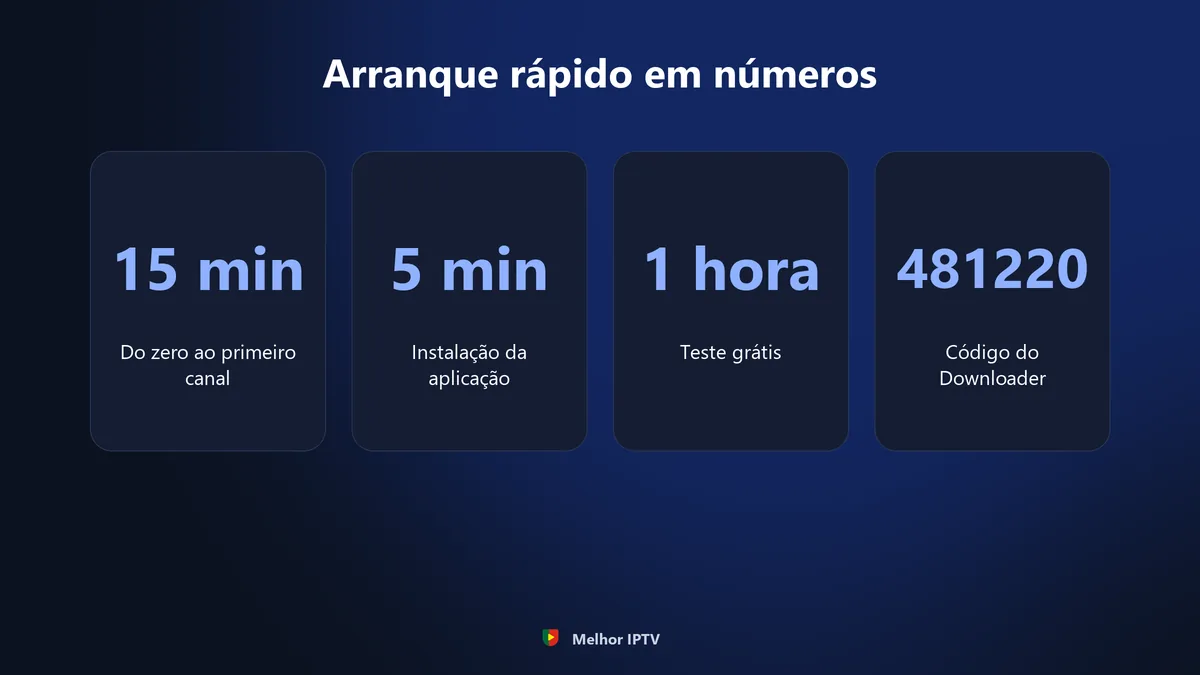
Um técnico acompanha a instalação pelo WhatsApp, a qualquer hora.
1 hora com o serviço completo, uma vez por cliente.
IPTV PT: o que significa esta pesquisa?
“IPTV PT” junta duas abreviaturas. IPTV é televisão transmitida pela internet, recebida por uma aplicação em vez de uma antena ou de um cabo. PT é o código de Portugal. Quem escreve as duas juntas procura, quase sempre, canais portugueses pela internet e uma forma rápida de os pôr no ecrã.
- Na pesquisa: IPTV PT é a forma curta de procurar televisão pela internet com canais portugueses.
- No menu: “PT” identifica o grupo dos canais de Portugal entre os grupos dos outros países.
- Na prática: bastam três coisas, uma ligação à internet, uma aplicação e uma linha ativa.
IPTV PT em quinze minutos: o plano
Quinze minutos chegam porque o trabalho se divide em três partes curtas. A instalação da aplicação demora cerca de cinco minutos. A associação da linha é feita à distância por um técnico. O tempo que sobra serve para as primeiras definições.
| Etapa | Tempo | O que faz |
|---|---|---|
| Instalar a aplicação | Cerca de 5 minutos | Procura o iBO Player na loja do aparelho |
| Associar a linha | Alguns minutos | Envia dois códigos pelo WhatsApp |
| Primeiras definições | Cerca de 5 minutos | Imagem, favoritos, PIN e relógio |
O plano pressupõe que o aparelho já está ligado à internet e que tem o WhatsApp à mão. Numa subscrição, o pagamento por cartão, PayPal ou Revolut é confirmado de imediato.
O que ter à mão antes de começar
1. Uma ligação à internet estável
Conte com 10 Mbps para ver em HD e 15 Mbps para Full HD, por cada ecrã a reproduzir. Fibra ou uma ligação 4G ou 5G estável servem. Para o televisor principal, um cabo Ethernet é a melhor escolha. Onde o cabo não chega, um adaptador Powerline ou um ponto mesh são a alternativa.
2. O aparelho ligado e atualizado
Ligue o televisor, a box ou o telemóvel à rede de casa e confirme que a loja de aplicações abre. Um aparelho com atualizações pendentes pode recusar instalações novas. Atualize o sistema antes de começar.
3. O WhatsApp no telemóvel
A linha é pedida e associada pelo WhatsApp, onde o apoio responde em português 24 horas por dia, 7 dias por semana. Tenha o telemóvel ao lado do televisor: vai fotografar dois códigos que aparecem no ecrã e enviá-los na conversa.
4. Um teste ou uma linha pedidos
Sem linha, a aplicação abre vazia. Para começar hoje, peça o teste grátis de 1 hora ou o teste de 24 horas por 2,95€, valor descontado na primeira subscrição. O guia linha IPTV explica o que é uma linha, os formatos em que é entregue e quantos ecrãs permite.
Os quatro passos, iguais em qualquer aparelho
O caminho é o mesmo em todos os aparelhos. Muda apenas a loja onde procura a aplicação e a forma de escrever no ecrã.
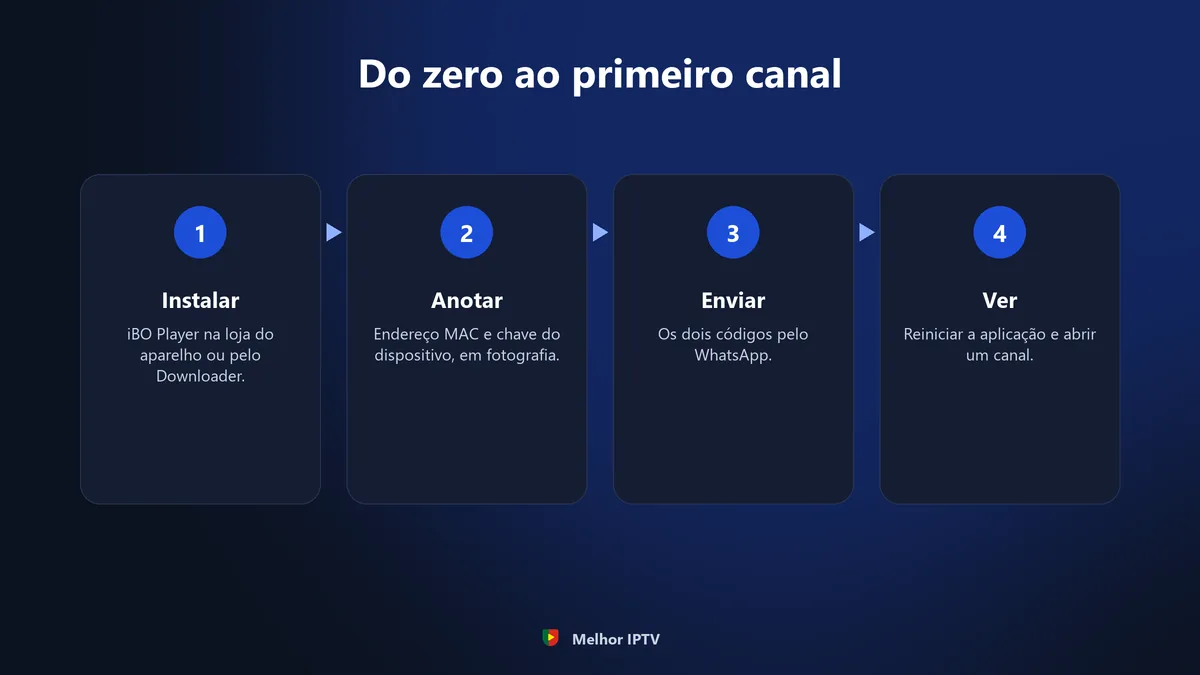
Passo 1: instalar o iBO Player
Abra a loja de aplicações do aparelho, procure “iBO Player” e instale. A aplicação está incluída na subscrição, sem custo adicional. No Fire TV Stick, e na Android TV quando a loja não a mostra, a instalação faz-se pela aplicação Downloader, com o código 481220.
Passo 2: anotar os dois códigos
No primeiro arranque, a aplicação mostra um endereço MAC e uma chave do dispositivo. São os dois códigos que identificam o seu aparelho. Fotografe o ecrã com o telemóvel em vez de os copiar à mão: uma letra trocada obriga a repetir o passo.
Passo 3: enviar os códigos pelo WhatsApp
Envie a fotografia na conversa com o apoio e diga se quer o teste ou uma subscrição. O técnico associa a linha ao aparelho à distância. Não escreve endereços nem palavras-passe com o comando, que é onde a maior parte das instalações se complica.
Passo 4: reiniciar e abrir o primeiro canal
Depois da confirmação, feche a aplicação e volte a abri-la. A lista de canais, o guia de programação e o videoclube são carregados nesse arranque. Abra um canal português que conheça bem e deixe-o correr um minuto. Se a imagem se mantém estável, o essencial está feito.
Smart TV Samsung e LG
Encontrar a aplicação na loja do televisor
Nos televisores Samsung e LG, a aplicação instala-se a partir da loja do próprio televisor. Carregue no botão de início do comando, abra a loja de aplicações e use a pesquisa. Escreva “iBO Player”, escolha instalar e aguarde.
Associar a linha sem escrever nada
Abra a aplicação e fotografe o ecrã com o endereço MAC e a chave do dispositivo. Envie a fotografia pelo WhatsApp e, quando o técnico confirmar, reinicie a aplicação. Num televisor longe do router, prefira o cabo Ethernet ao Wi-Fi.
Se o televisor for antigo
Um televisor sem loja de aplicações não precisa de ser substituído. Um Fire TV Stick ou uma box Android ligados a uma entrada HDMI fazem o papel da Smart TV. Siga, nesse caso, os passos indicados mais abaixo para esse aparelho.
Android TV e Google TV
Instalar pela loja
Nos televisores e nas boxes com Android TV ou Google TV, abra a loja de aplicações do aparelho e procure “iBO Player”. Se o comando tiver pesquisa por voz, poupa a escrita. Depois de instalar, abra a aplicação e avance para os dois códigos.
Instalar pelo Downloader
Se a loja não mostrar a aplicação, instale o Downloader, autorize nas definições do aparelho a instalação de aplicações de origem desconhecida e introduza o código 481220. O iBO Player é descarregado e instalado em seguida.
Fire TV Stick: o código do Downloader
Preparar o Fire TV Stick
No Fire TV Stick, o caminho passa pelo Downloader. Procure “Downloader” na loja da Amazon e instale-o. A seguir, abra as definições do Fire TV Stick e autorize a instalação de aplicações de origem desconhecida. Sem essa autorização, a instalação é recusada.
Introduzir o código 481220
Abra o Downloader, escolha o campo de endereço e escreva 481220. Confirme. O iBO Player é descarregado; aceite a instalação e abra a aplicação. A partir daí, siga os passos 2 a 4: fotografar os códigos, enviá-los e reiniciar a aplicação.
Acompanhamento passo a passo pelo WhatsApp.
iPhone, iPad e Android: telemóvel e tablet
iPhone e iPad
Abra a loja de aplicações do iPhone ou do iPad, procure “iBO Player” e instale. No primeiro arranque, a aplicação mostra os dois códigos ou pede os dados de acesso da linha: o técnico diz-lhe qual dos caminhos seguir. Como os dados chegam pelo WhatsApp ao mesmo aparelho, basta copiar e colar.
Telemóvel ou tablet Android
O processo é o mesmo na loja de aplicações do Android. Instale, abra e envie os códigos, ou introduza os dados recebidos respeitando maiúsculas e minúsculas. Fora de casa, com dados móveis, escolha a versão HD dos canais: precisa de menos velocidade do que a versão Full HD.
Windows e Mac
Pedir a linha no formato certo
O serviço funciona em Windows e em Mac. Diga ao técnico qual dos dois usa: ele indica a aplicação a instalar e envia a linha no formato adequado, por associação do aparelho, por dados de acesso Xtream Codes ou por link M3U.
Quando faz sentido usar o computador
O computador é prático para um primeiro teste, porque tem teclado e, muitas vezes, cabo de rede. O guia IPTV Portugal M3U explica o link M3U e a forma de o carregar.
IPTV PT por aparelho: comparação rápida
A tabela resume onde se instala a aplicação em cada aparelho, como a linha fica associada e o pormenor a não esquecer.
| Aparelho | Onde instalar | Como associa a linha | A ter em conta |
|---|---|---|---|
| Smart TV Samsung e LG | Loja do televisor | Endereço MAC e chave do dispositivo | Cabo Ethernet se o router estiver longe |
| Android TV e Google TV | Loja do aparelho ou Downloader | Endereço MAC e chave do dispositivo | Código 481220 no Downloader |
| Fire TV Stick | Downloader, código 481220 | Endereço MAC e chave do dispositivo | Autorizar aplicações de origem desconhecida |
| iPhone e iPad | Loja de aplicações | Códigos ou dados de acesso | Copiar e colar a partir do WhatsApp |
| Telemóvel ou tablet Android | Loja de aplicações | Códigos ou dados de acesso | Versão HD com dados móveis |
| Windows e Mac | Aplicação indicada pelo técnico | Associação, Xtream Codes ou M3U | Teclado e cabo de rede |
Se trocar de aparelho, a linha passa para o novo sem custos: basta enviar o novo endereço MAC e a nova chave do dispositivo.
Primeira definição: a versão da imagem
Três versões para os canais principais
Os canais principais existem em três versões: Full HD, HD e SD. Regra geral, aparecem na lista como entradas seguidas do mesmo canal. Não é repetição. Cada versão pede uma velocidade diferente: 15 Mbps para Full HD, 10 Mbps para HD e menos de 10 Mbps para SD, por ecrã.
Qual escolher em cada ecrã
No televisor principal, com fibra, escolha Full HD. No telemóvel com dados móveis, ou num quarto onde o Wi-Fi chega fraco, a versão HD evita paragens. Guarde a SD para ligações realmente fracas. Depois, marque como favorita a versão certa de cada canal.
Favoritos e PIN parental
Criar os favoritos nos primeiros minutos
Com mais de 34.000 canais, percorrer a lista inteira não é forma de ver televisão. Marque como favoritos os dez ou vinte canais que vê todos os dias. Na maior parte das aplicações, basta manter premido o botão do comando sobre o canal. Os favoritos formam um grupo próprio e ficam guardados na aplicação, não na linha: se mudar de aparelho, terá de os refazer.
Ativar o PIN parental
Se há crianças em casa, não deixe este passo para depois. A maior parte das aplicações permite proteger grupos de canais com um código PIN, criado nas definições. Se não encontrar a opção, o apoio indica onde está na aplicação que usa.
2,95€, descontados na primeira subscrição.
Acertar o relógio para o guia de programação
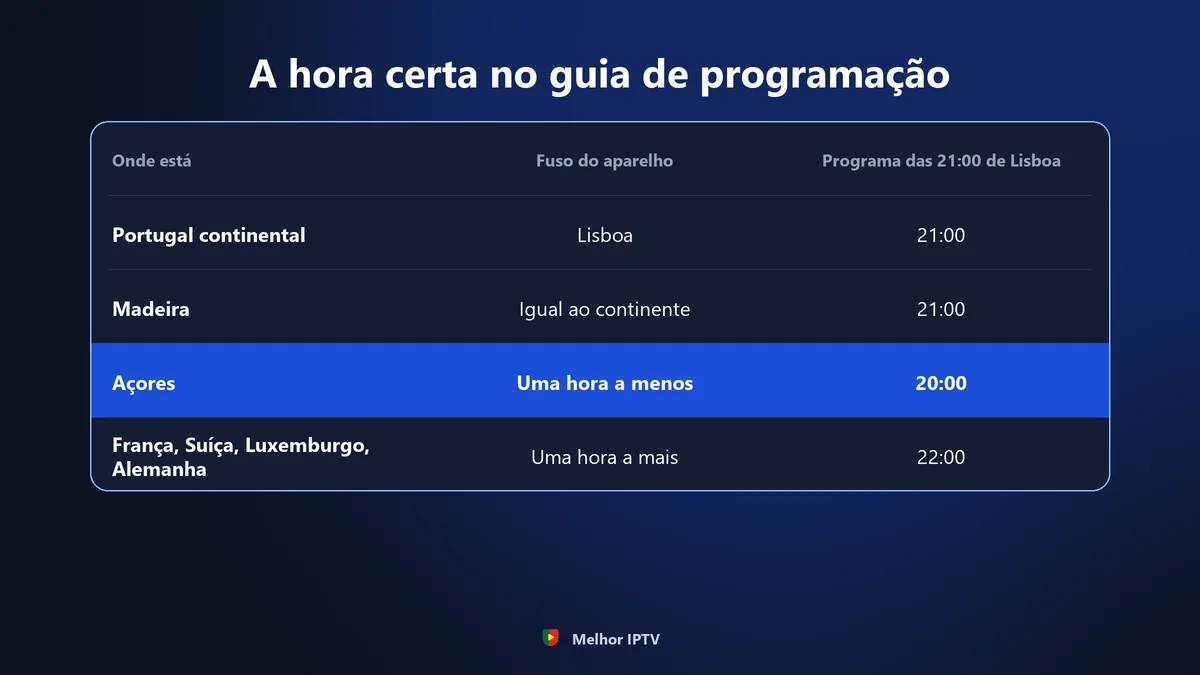
O guia de programação mostra o que está a dar e o que vem a seguir. Se as horas do aparelho estiverem erradas, o guia aparece adiantado ou atrasado. A causa é quase sempre o fuso horário.
Portugal continental e Madeira
O continente e a Madeira têm a mesma hora. Nas definições do aparelho, confirme que a data e a hora são acertadas automaticamente e que o fuso horário escolhido é o de Lisboa. Em televisores comprados noutro país, o fuso de origem fica muitas vezes por alterar.
Açores
Os Açores têm uma hora a menos do que o continente. Escolha o fuso horário dos Açores nas definições do aparelho. Um programa anunciado para as 21:00 no continente começa às 20:00 nas ilhas, e o guia deve mostrá-lo a essa hora.
Fora de Portugal
Para os emigrantes em França, na Suíça, no Luxemburgo ou na Alemanha, o aparelho usa a hora local, uma hora à frente de Lisboa. O guia converte os horários: o programa das 21:00 em Portugal aparece às 22:00. É o comportamento correto.
Se a primeira noite não correr bem
A primeira noite é o verdadeiro exame: mais gente em casa ligada à rede, um jogo em direto, o televisor da sala em vez do telemóvel. Se algo falhar, comece pelo sintoma.
| Sintoma | Causa provável | O que fazer |
|---|---|---|
| A imagem para em todos os canais | Wi-Fi fraco ou rede ocupada | Ligar por cabo ou mudar para a versão HD |
| A imagem para num só canal | Falha pontual nesse canal | Experimentar outra versão e avisar o apoio |
| A aplicação abre vazia | Linha ainda não associada | Reiniciar a aplicação e confirmar com o técnico |
| O guia mostra horas erradas | Fuso horário do aparelho | Acertar a data, a hora e o fuso |
| A reprodução para quando outro aparelho liga | Mais ecrãs do que o plano permite | Parar um deles ou pedir mais ecrãs |
Separar a rede de casa do serviço
Faça uma prova simples: abra o mesmo canal no telemóvel, ao lado do router. Se aí a imagem corre bem e no televisor não, o ponto fraco é o caminho entre o router e o televisor. Um cabo Ethernet, um adaptador Powerline ou um ponto mesh resolvem.
Quando falar com o apoio
Se o problema se mantém com cabo, escreva ao apoio nesse momento, com o nome do canal e a hora. O técnico responde em português a qualquer hora e ajuda a encontrar a causa. O guia sobre o serviço IPTV em Portugal explica os servidores, o apoio e as garantias.
Quatro erros comuns no primeiro dia
Copiar os códigos à mão
O endereço MAC e a chave do dispositivo misturam letras e algarismos parecidos. Um zero trocado por um O basta para a associação falhar. Envie sempre uma fotografia nítida do ecrã.
Avaliar a imagem só pelo Wi-Fi
Julgar o serviço num televisor a duas divisões do router é julgar o Wi-Fi. Em casas com paredes grossas de pedra ou com vários pisos, o sinal perde força de uma divisão para a outra. Faça a primeira avaliação com cabo, ou perto do router, e só depois tire conclusões.
Pôr vários aparelhos a reproduzir ao mesmo tempo
No primeiro dia, é comum instalar a aplicação no televisor, no telemóvel e no tablet e pôr tudo a reproduzir. Num plano de um ecrã, isso provoca paragens que nada têm a ver com a ligação. Instale onde quiser, mas reproduza num aparelho de cada vez.
Deixar as definições para depois
Quem salta a versão da imagem, os favoritos e o relógio passa as noites seguintes a procurar canais e a desconfiar do guia. São cinco minutos no primeiro dia, e o trabalho fica feito de uma vez.
IPTV PT: quanto custa começar
Começar não obriga a um compromisso longo. Não há taxa de ativação, contrato nem renovação automática, e o conteúdo é igual em todos os planos.
| Opção | Preço | Para que serve |
|---|---|---|
| Teste de 1 hora | Grátis | Confirmar a instalação e a imagem |
| Teste de 24 horas | 2,95€ | Ver uma noite inteira; valor descontado depois |
| 1 mês, 1 ecrã | 14€ | Conhecer o serviço no dia a dia |
| 12 meses, 1 ecrã | 57€ | 4,75€ por mês; o plano mais escolhido |
| 24 meses, 1 ecrã | 95€ | 3,96€ por mês |
Os planos de dois e três ecrãs e as restantes durações estão na tabela de preços. As novas subscrições têm reembolso de 7 dias, pedido dentro desse prazo e depois de um primeiro contacto com o apoio. As condições estão na política de reembolso.
De 1 a 24 meses, com 1, 2 ou 3 ecrãs.
Lista de verificação dos primeiros quinze minutos
- A aplicação está instalada e abre sem erros.
- Enviei o endereço MAC e a chave do dispositivo em fotografia.
- Reiniciei a aplicação e os canais, o guia e o videoclube carregaram.
- Abri um canal português e a imagem ficou estável.
- Escolhi a versão da imagem adequada a cada ecrã.
- Criei o grupo de favoritos e ativei o PIN parental.
- O guia de programação mostra a hora certa para a minha região.
- Sei como falar com o apoio se a primeira noite falhar.
Com os oito pontos confirmados, a instalação está terminada. Se algum ficou por fazer, volte à secção correspondente ou peça ajuda a um técnico.
Apoio em português, 24 horas por dia.
Perguntas frequentes
- O que significa IPTV PT?
- IPTV é televisão transmitida pela internet e PT é o código de Portugal. Juntas, as duas siglas designam a televisão pela internet com canais portugueses. Dentro das aplicações, “PT” é também a etiqueta do grupo de canais de Portugal.
- Quanto tempo demora a instalação de IPTV PT?
- Cerca de quinze minutos no total. A aplicação instala-se em cerca de cinco minutos, a linha é associada à distância depois de enviar dois códigos pelo WhatsApp e o tempo restante serve para as primeiras definições.
- Qual é o código do Downloader para o Fire TV Stick?
- O código é 481220. Instale o Downloader a partir da loja da Amazon, autorize a instalação de aplicações de origem desconhecida e introduza o código. O iBO Player é instalado em seguida.
- Posso experimentar antes de pagar?
- Sim. Há um teste grátis de 1 hora, um por cliente, e um teste de 24 horas por 2,95€, valor descontado na primeira subscrição. Os dois dão acesso ao serviço completo, no seu próprio aparelho.
- Porque é que o guia de programação mostra horas erradas?
- Quase sempre por causa do fuso horário do aparelho. O continente e a Madeira usam a hora de Lisboa; os Açores têm uma hora a menos. Acerte a data, a hora e o fuso nas definições e reinicie a aplicação.
- Em que aparelhos funciona o IPTV PT?
- Em Smart TV Samsung e LG, Android TV, Google TV, boxes Android e MAG, Fire TV Stick, Apple TV, iPhone, iPad, telemóveis e tablets Android, Windows e Mac. Pode mudar de aparelho sem custos, enviando os novos códigos.